はじめに
- ホームページを作ってもらうことになったけど、サーバーやドメインのことがわからない
- WordPressでブログを始めたいけど、何から手をつければいいかわからない
- 「エックスサーバーを契約してください」と言われたけど、手順が不安
このような方のための記事です。
この記事では、エックスサーバーの契約・ドメイン取得・WordPressのインストールまでを、画面の通りに進めるだけで完了できるよう解説します。
「WordPressクイックスタート」という機能を使えば、サーバー契約・ドメイン取得・SSL設定・WordPressインストールがすべて自動で完了します。
作業時間は10〜15分程度です。
サーバー・ドメインとは?(超ざっくり解説)
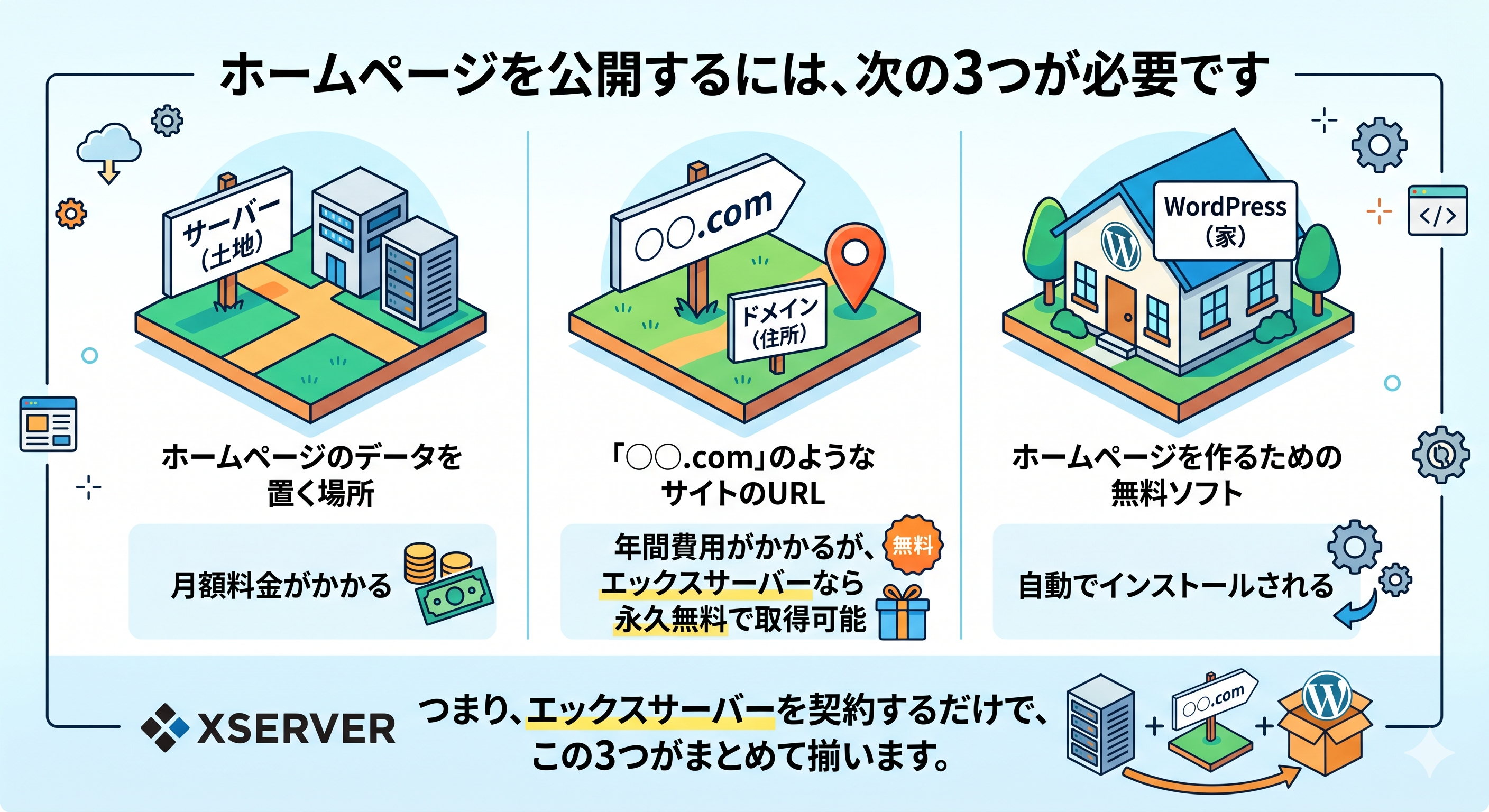
ホームページを公開するには、次の3つが必要です。
- サーバー(土地): ホームページのデータを置く場所。月額料金がかかる
- ドメイン(住所): 「〇〇.com」のようなサイトのURL。年間費用がかかるが、エックスサーバーなら永久無料で取得可能
- WordPress(家): ホームページを作るための無料ソフト。自動でインストールされる
つまり、エックスサーバーを契約するだけで、この3つがまとめて揃います。
エックスサーバーをおすすめする理由
数あるレンタルサーバーの中で、Web制作の現場でもっとも多く使われているのがエックスサーバーです。
おすすめする理由は以下の通りです。
- 国内シェアNo.1: 導入企業24万社、運用サイト数250万件突破の実績
- 表示速度が速い: サーバー速度No.1。ホームページの表示速度はSEO(検索順位)にも影響する
- 安定性が高い: サーバー稼働率99.99%以上。サイトが落ちる心配がほとんどない
- 電話サポートあり: 24時間365日のサポート体制で、困ったときも安心
- ドメインが永久無料: .com .netなど人気ドメイン11種類が2つまで永久無料
外部記事シンプルな料金体系 | レンタルサーバーならエックスサーバー
月々かかる費用
エックスサーバーのスタンダードプランの料金は以下の通りです(初期費用は無料)。
契約期間 | 月額料金(税込) | 合計(税込) |
|---|---|---|
3ヶ月 | 1,320円 | 3,960円 |
6ヶ月 | 1,210円 | 7,260円 |
12ヶ月 | 1,100円 | 13,200円 |
24ヶ月 | 1,045円 | 25,080円 |
36ヶ月 | 990円 | 35,640円 |
12ヶ月契約なら独自ドメインが1つ永久無料になるため、12ヶ月契約がもっともバランスの良い選択です。
月額1,100円でホームページの「土地」と「住所」が手に入ると考えれば、決して高い投資ではありません。
外部記事料金プラン比較 | レンタルサーバーならエックスサーバー
【準備するもの】申し込みに必要なもの
申し込みを始める前に、以下を手元に用意してください。
- メールアドレス: サーバーの管理に使うメールアドレス
- スマートフォン: SMS認証(本人確認)で使用
- クレジットカード: お支払いに使用(あと払い(ペイディ)も利用可能)
- 希望するドメイン名: 事前に決めておくとスムーズ(例:自分の名前やサービス名.com)
ドメイン名は後から変更できないため、事前に決めておくのがベストです。
【STEP 1】エックスサーバーの公式サイトにアクセスする
まずは、以下のリンクからエックスサーバーの公式サイトにアクセスしてください。
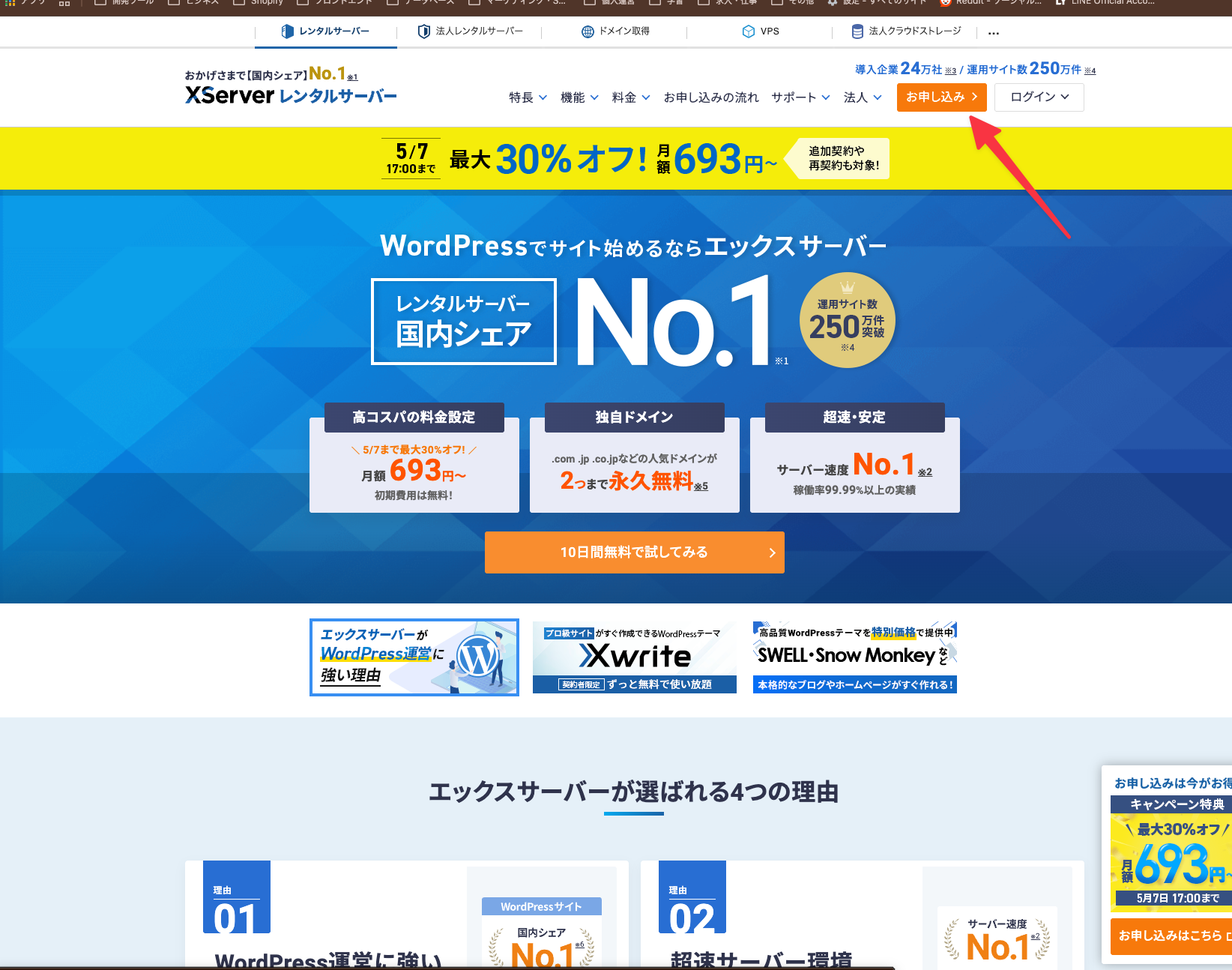
トップページが表示されたら、右上のオレンジ色の「お申し込み」ボタンをクリックしてください。
【STEP 2】「新規お申込み」をクリックする
お申し込みフォームが表示されます。
左側の「XServer レンタルサーバー」の「新規お申込み」ボタンをクリックしてください。
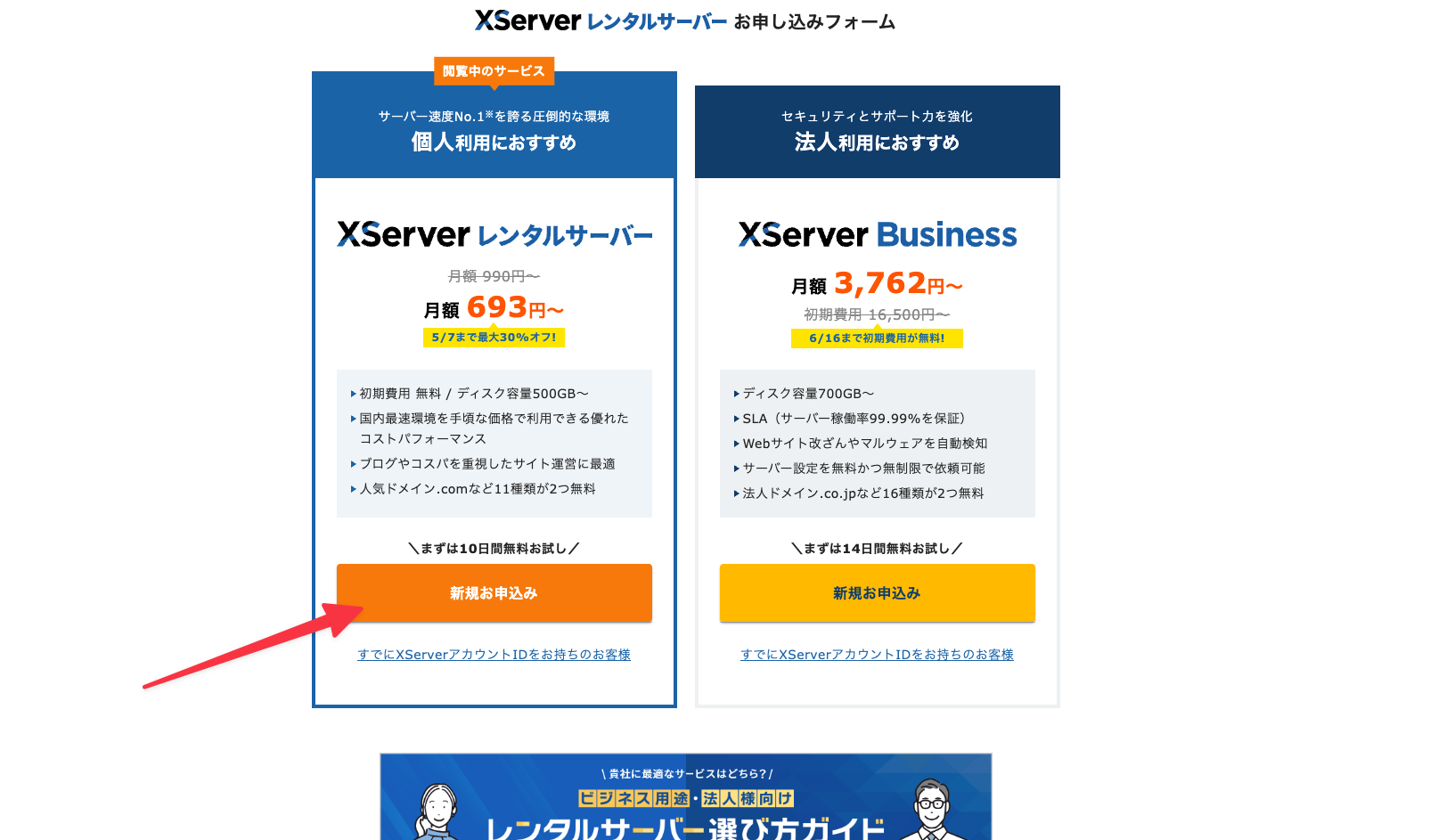
右側の「XServer Business」は法人向けで月額3,762円〜と高額なので、個人や小規模ビジネスの方は左側の「XServer レンタルサーバー」で問題ありません。
【STEP 3】サーバー契約内容を設定する
サーバー契約内容の入力画面が表示されます。
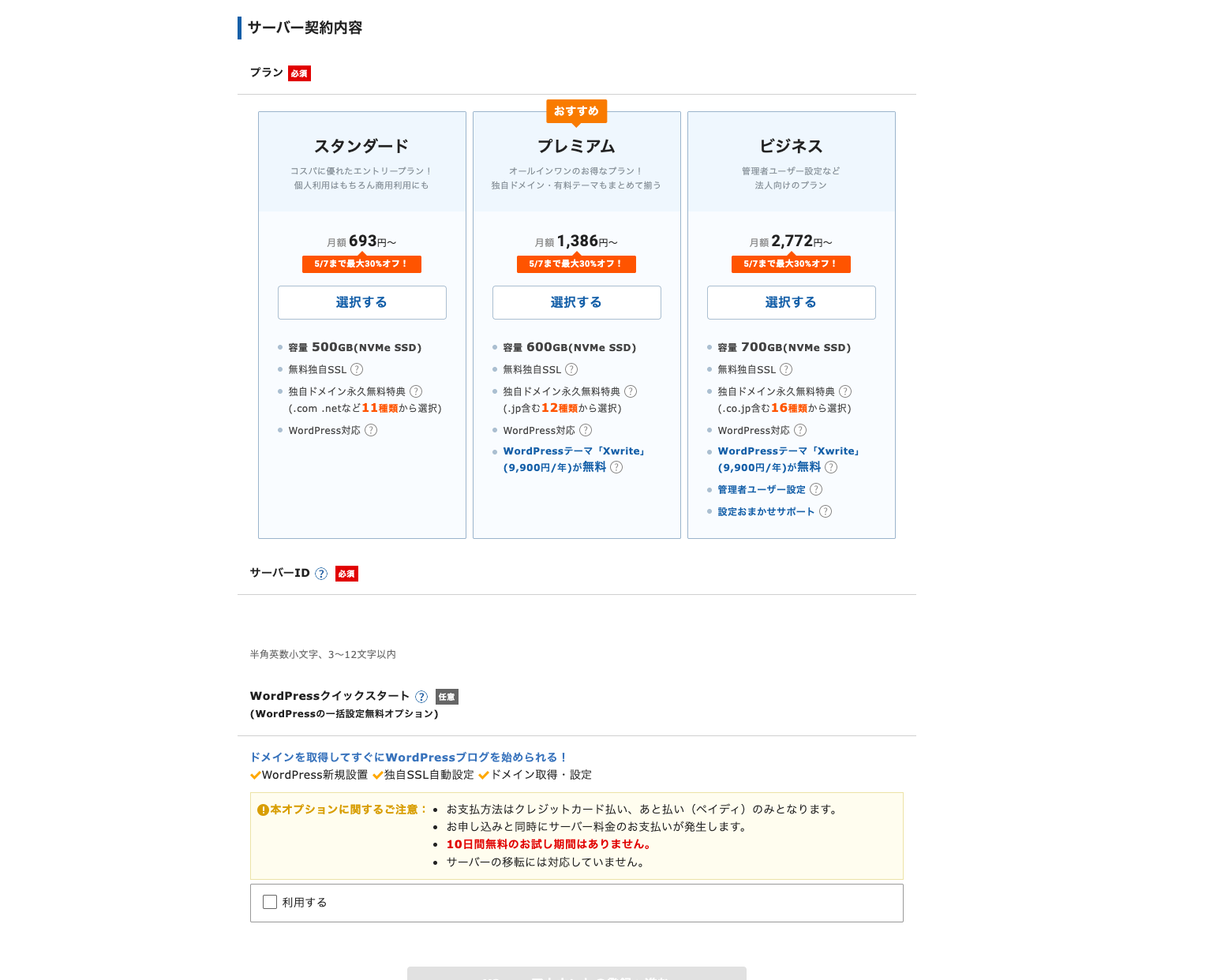
以下の通りに設定してください。
3-1. プランを選択する
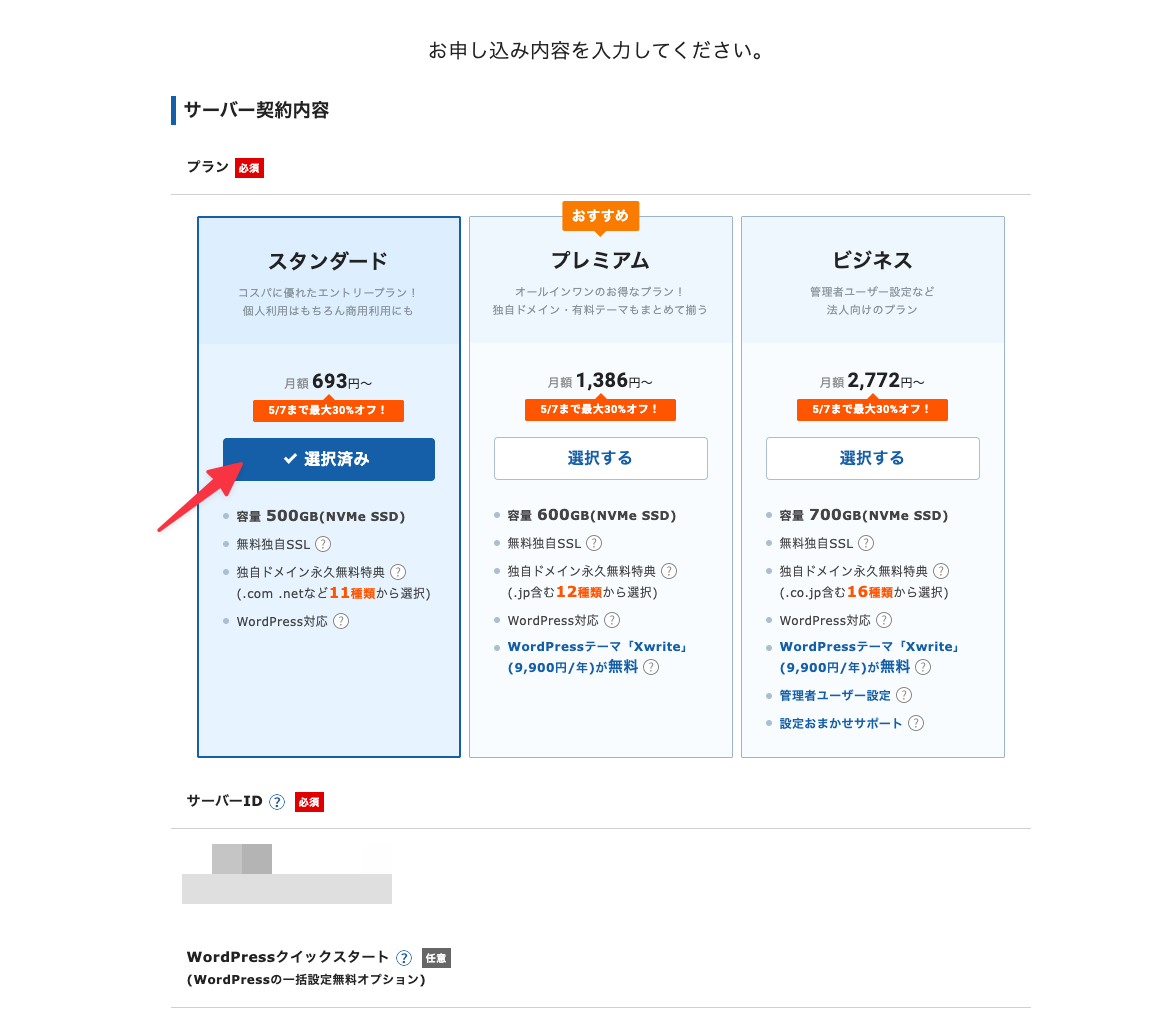
3つのプラン(スタンダード・プレミアム・ビジネス)が表示されますが、「スタンダード」を選択してください。
容量500GB(NVMe SSD)、無料独自SSL付きで、個人や小規模ビジネスのホームページには十分すぎるスペックです。
3-2. サーバーIDはそのままでOK
サーバーIDは自動で割り当てられた文字列が入っています。
変更する必要はありません。
3-3. WordPressクイックスタートを「利用する」にチェック
画面下部の「WordPressクイックスタート」の「利用する」にチェックを入れてください。
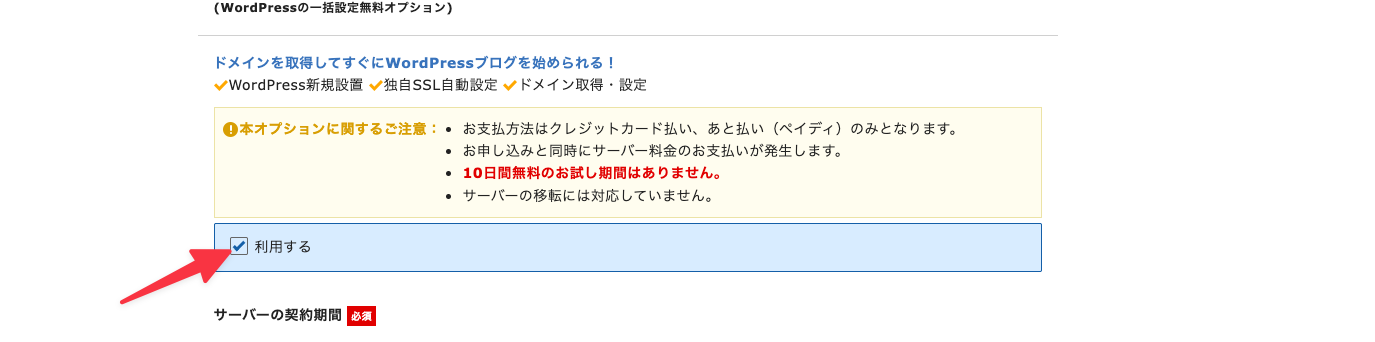
チェックを入れると、以下の確認画面が表示されます。
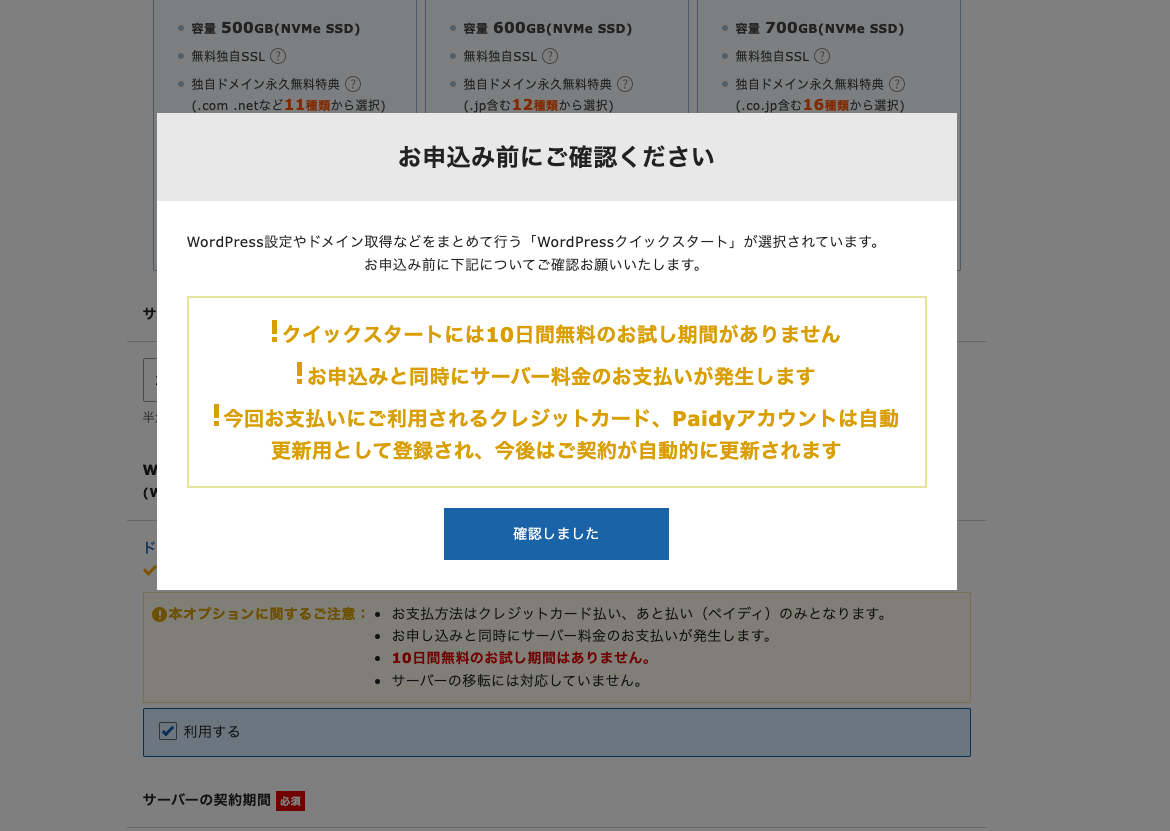
「10日間無料のお試し期間がありません」と表示されますが、心配はいりません。
クイックスタートを使うことで、サーバー契約・ドメイン取得・SSL設定・WordPressインストールが自動で完了するため、初心者の方には断然こちらがおすすめです。
「確認しました」をクリックして進めてください。
【STEP 4】契約期間を選択し、ドメインを取得する
4-1. サーバーの契約期間を選ぶ
プルダウンから契約期間を選択してください。12ヶ月がおすすめです。
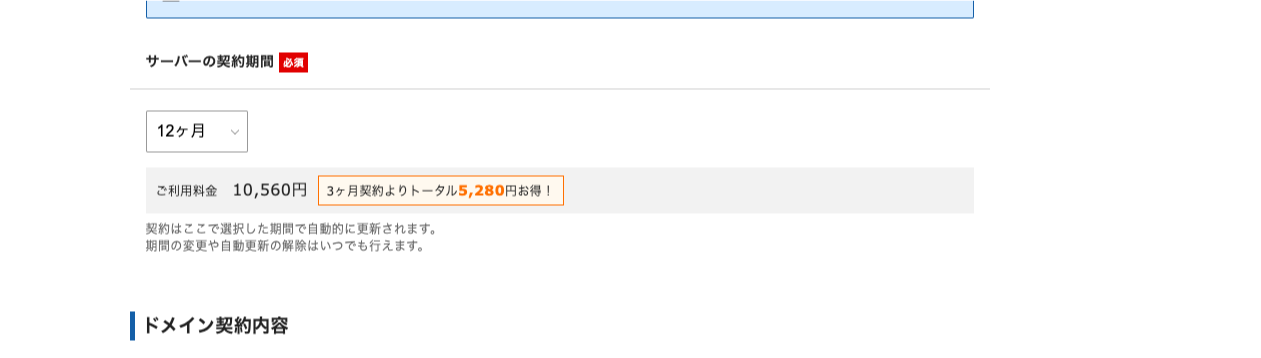
独自ドメインが1つ永久無料になる最短の契約期間で、月額料金も1,100円とバランスの良い選択です。
4-2. ドメイン名を入力する
「取得ドメイン名」の欄に、希望するドメイン名を入力してください。
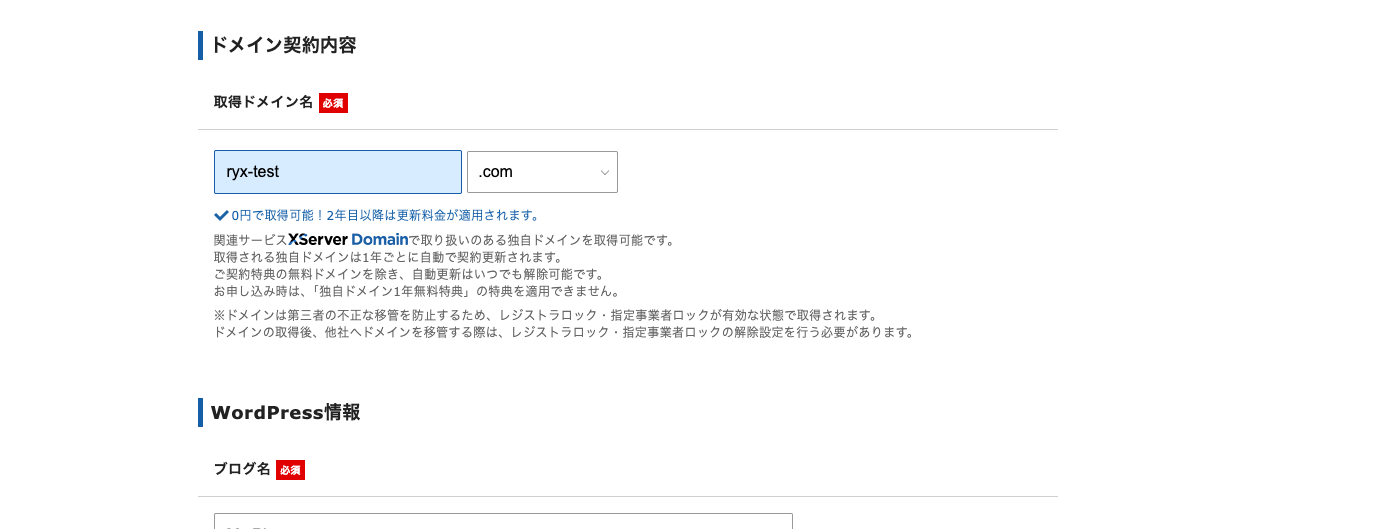
ドメインの末尾は「.com」がもっとも一般的です。
迷ったら「.com」を選んでおけば間違いありません。
対象ドメイン(.com / .net / .org / .info / .biz / .xyz / .link / .click / .blog / .online / .site)なら、サーバーご利用中はずっと0円で利用できます。
入力したドメインがすでに他の人に使われている場合は、取得できません。
その場合は少し文字列を変えて再度試してください。
【STEP 5】WordPress情報を入力する
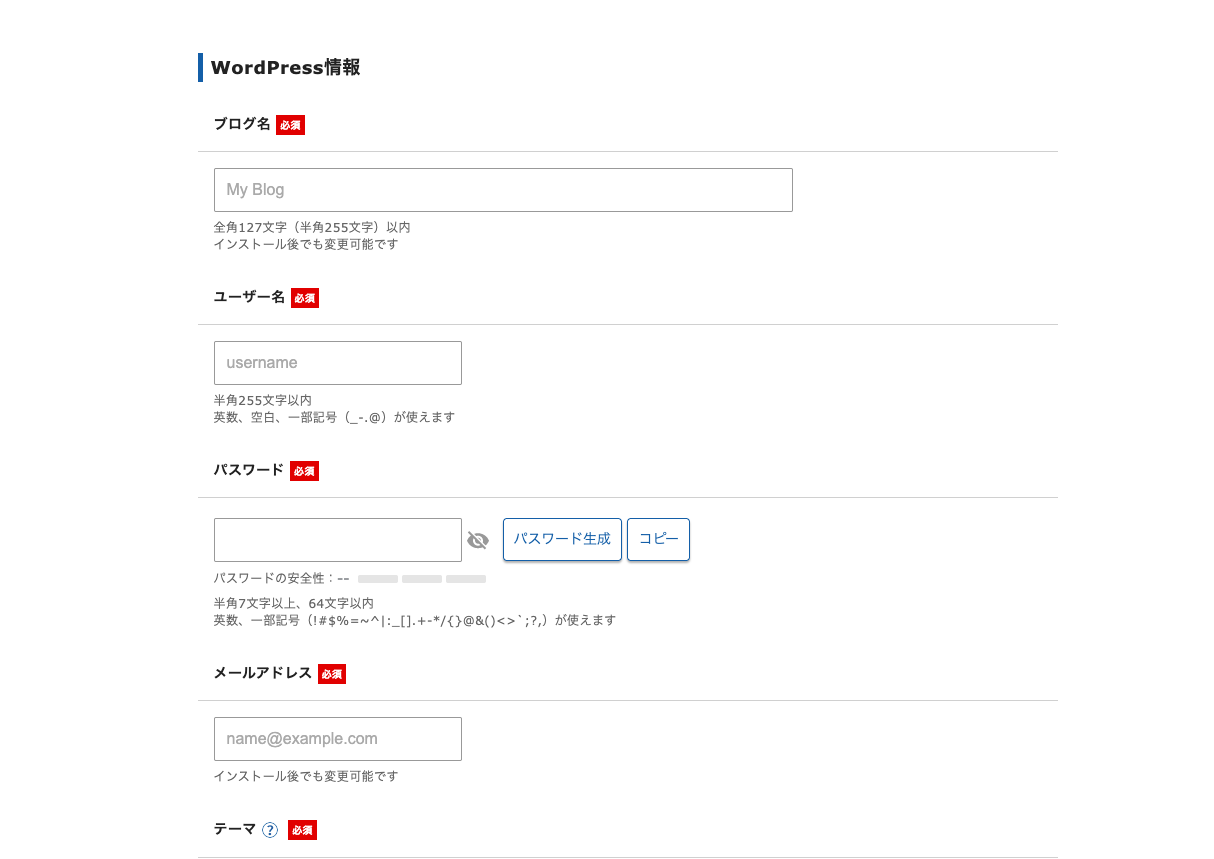
以下の項目を入力してください。
ブログ名(サイト名)
ホームページやブログの名前を入力してください。
インストール後でも簡単に変更できるので、仮のタイトルでも大丈夫です。
ユーザー名
WordPressの管理画面にログインするときに使います。
半角英数字で設定してください。
パスワード
WordPressの管理画面にログインするためのパスワードです。「パスワード生成」ボタンで安全なパスワードを自動生成できます。「コピー」ボタンでコピーして、必ずメモ帳などに保存しておいてください。
メールアドレス
WordPress管理用のメールアドレスを入力してください。インストール後でも変更可能です。
【STEP 6】テーマとプラグインを選択する
テーマの選択
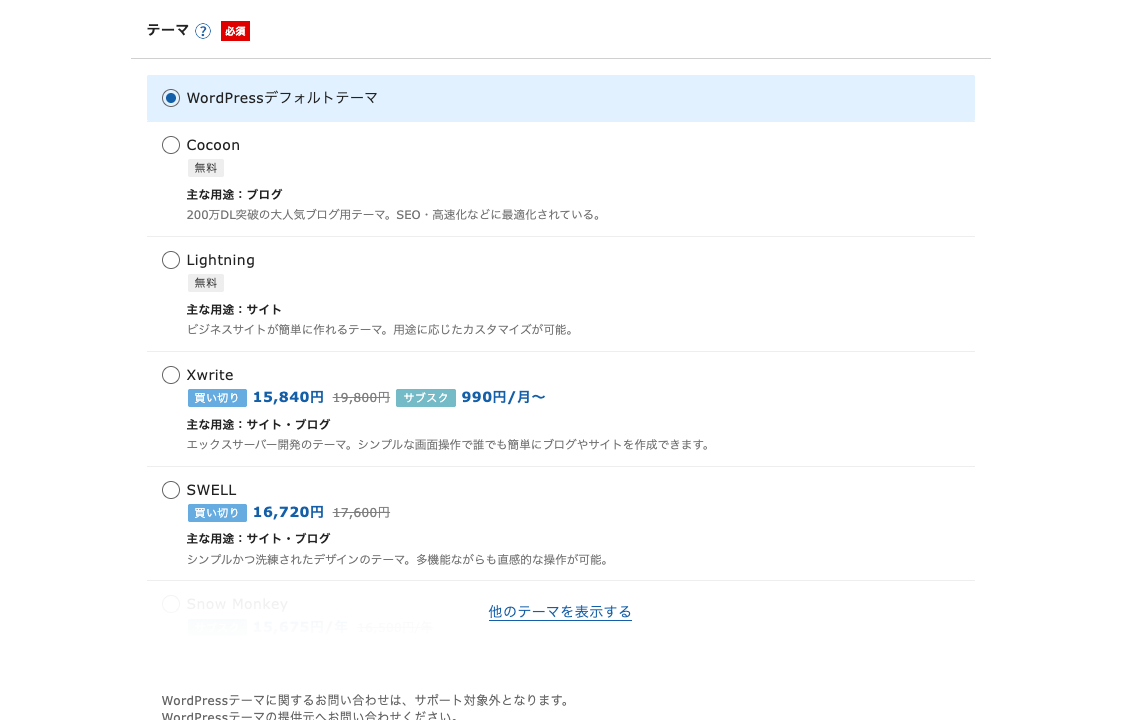
テーマの選択画面が表示されます。
ブログを始めたい方は無料の「Cocoon」がおすすめです。
Web制作者にデザインをお任せする場合は「WordPressデフォルトテーマ」のままで問題ありません。
SWELL(買い切り16,720円)やXwrite(買い切り15,840円)などの有料テーマも選択できますが、後からでもインストールできるので、迷っている場合はここでは選ばなくて大丈夫です。
プラグインの選択
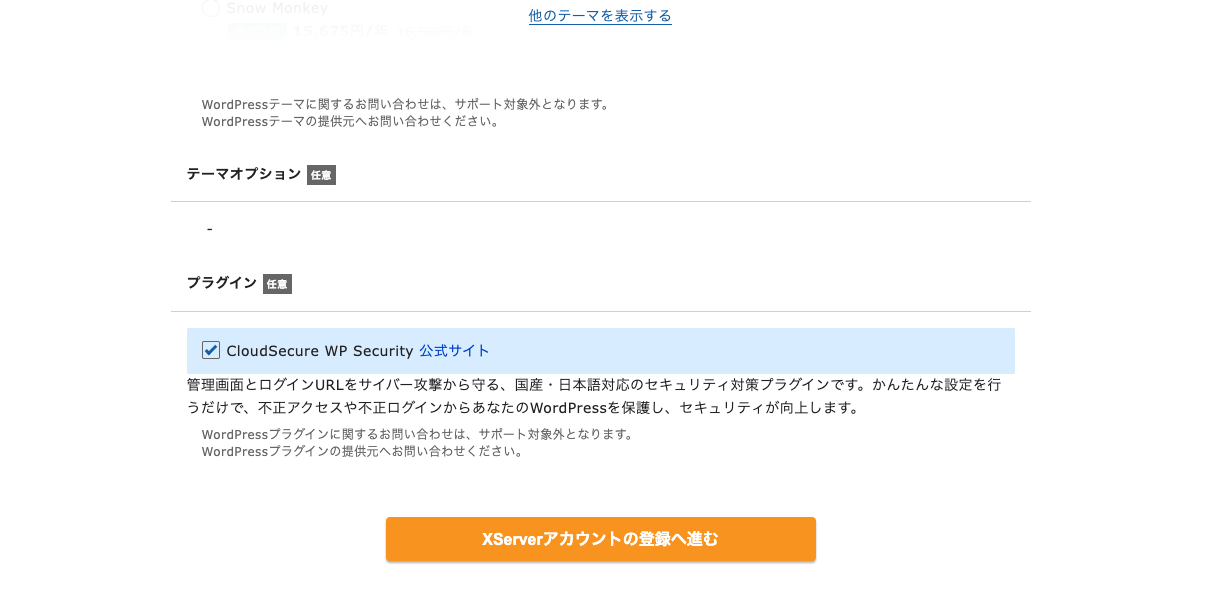
「CloudSecure WP Security」にチェックが入っていますが、そのままでOKです。
WordPressの管理画面を不正アクセスから守るセキュリティ対策プラグインなので、入れておいて損はありません。
すべて確認したら、「XServerアカウントの登録へ進む」をクリックしてください。
【STEP 7】お客様情報を入力する
ここからは、契約者の個人情報を入力します。
以下の項目を上から順に入力してください。
- メールアドレス: サーバー管理に使うメールアドレス
- パスワード: エックスサーバーの管理画面用パスワード(STEP 5のWordPress用とは別です)
- 登録区分: 「個人」を選択
- 名前・フリガナ: ご自身のお名前
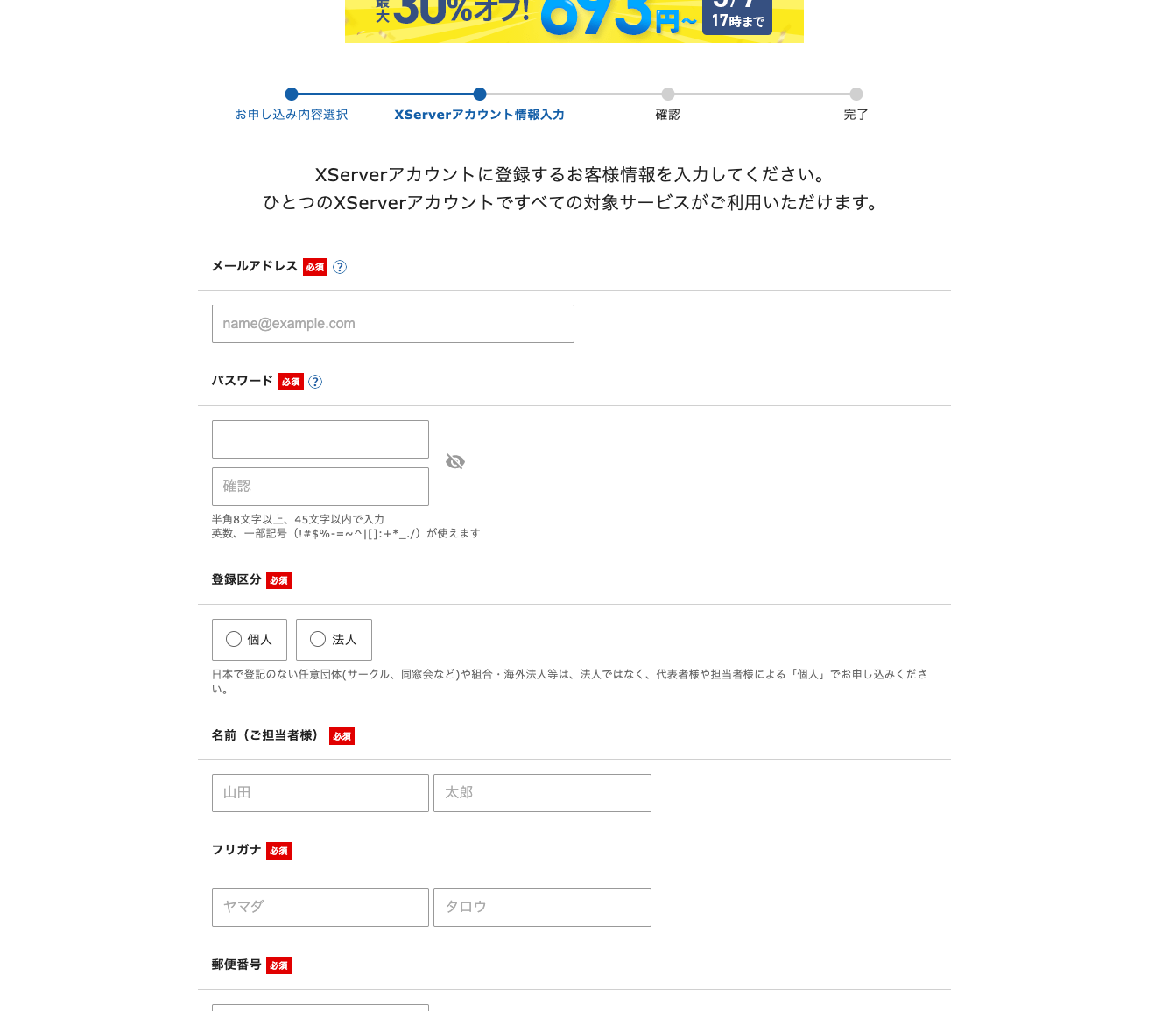
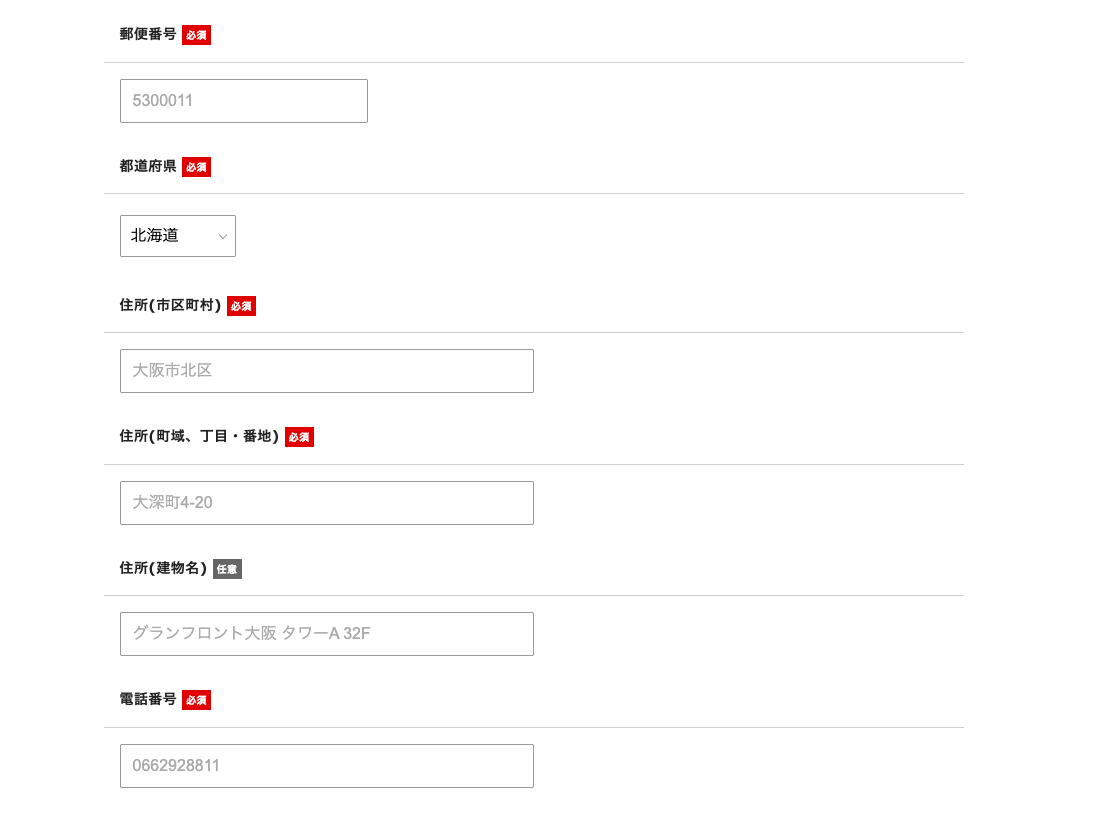
続けて住所と電話番号を入力します。
- 郵便番号
- 都道府県・市区町村・番地
- 建物名(任意)
- 電話番号
最後にお支払い方法を設定します。
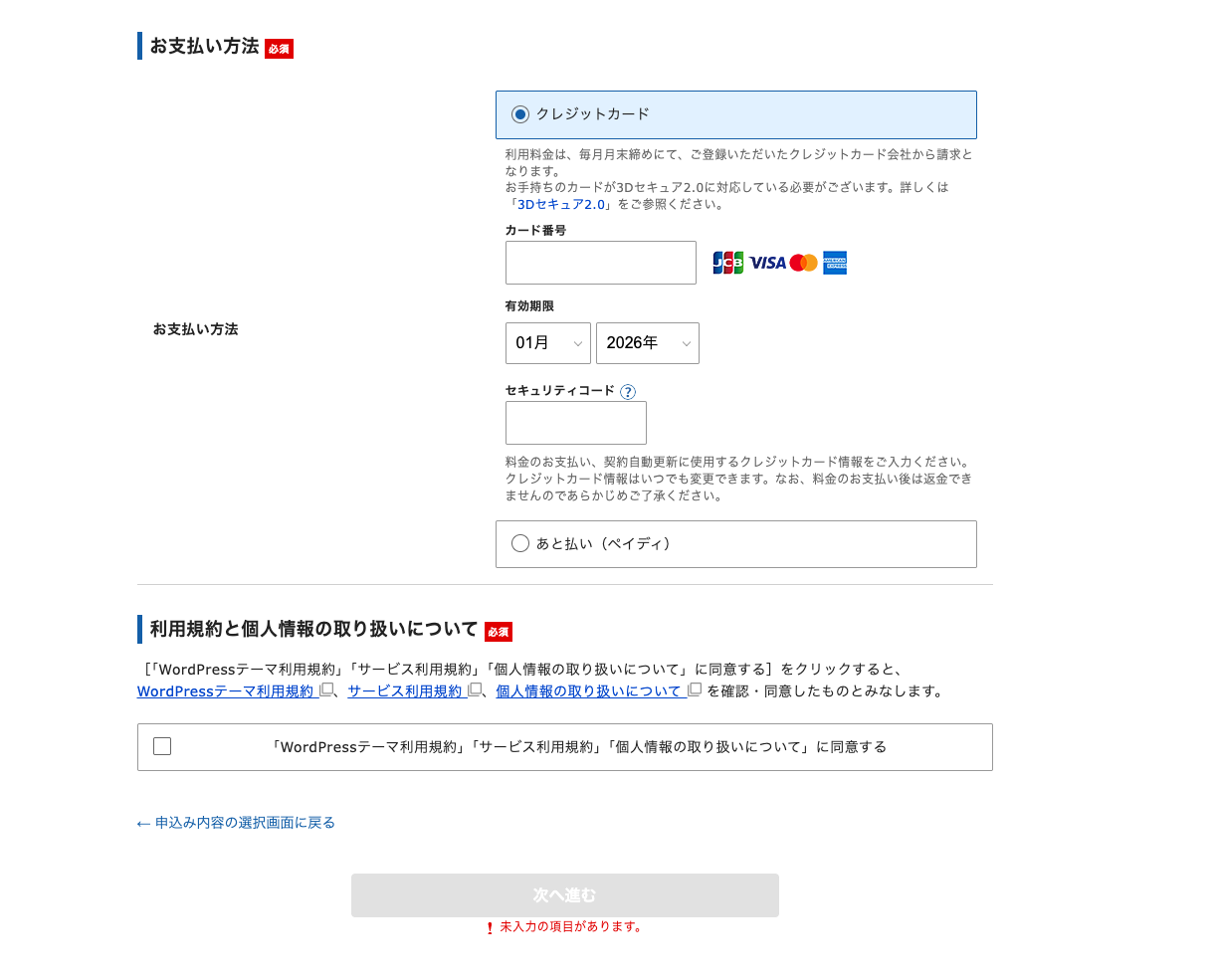
- クレジットカード: カード番号・有効期限・セキュリティコードを入力
- あと払い(ペイディ): クレジットカードをお持ちでない場合はこちらも利用可能
「WordPressテーマ利用規約」「サービス利用規約」「個人情報の取り扱いについて」に同意する」にチェックを入れて、「次へ進む」をクリックしてください。
【STEP 8】確認コードを入力する
入力したメールアドレスに確認コード(数字6桁)が届きます。
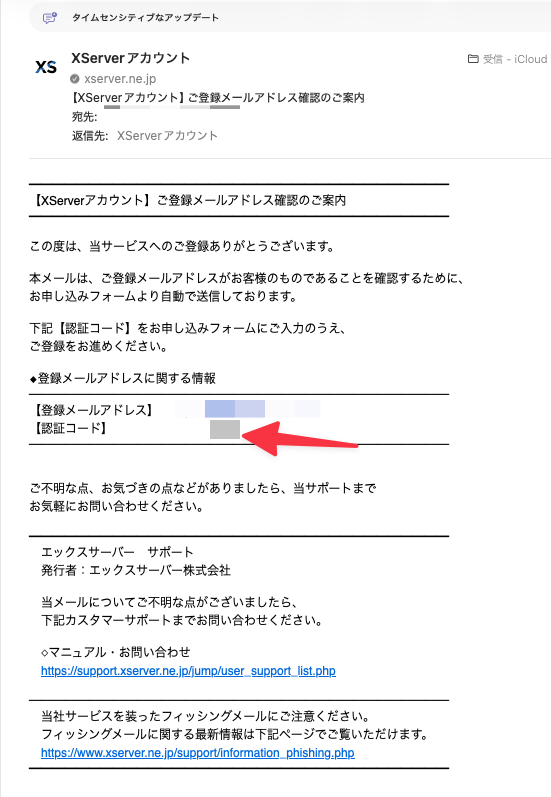
メールに記載された認証コードを入力して、「次へ進む」をクリックしてください。
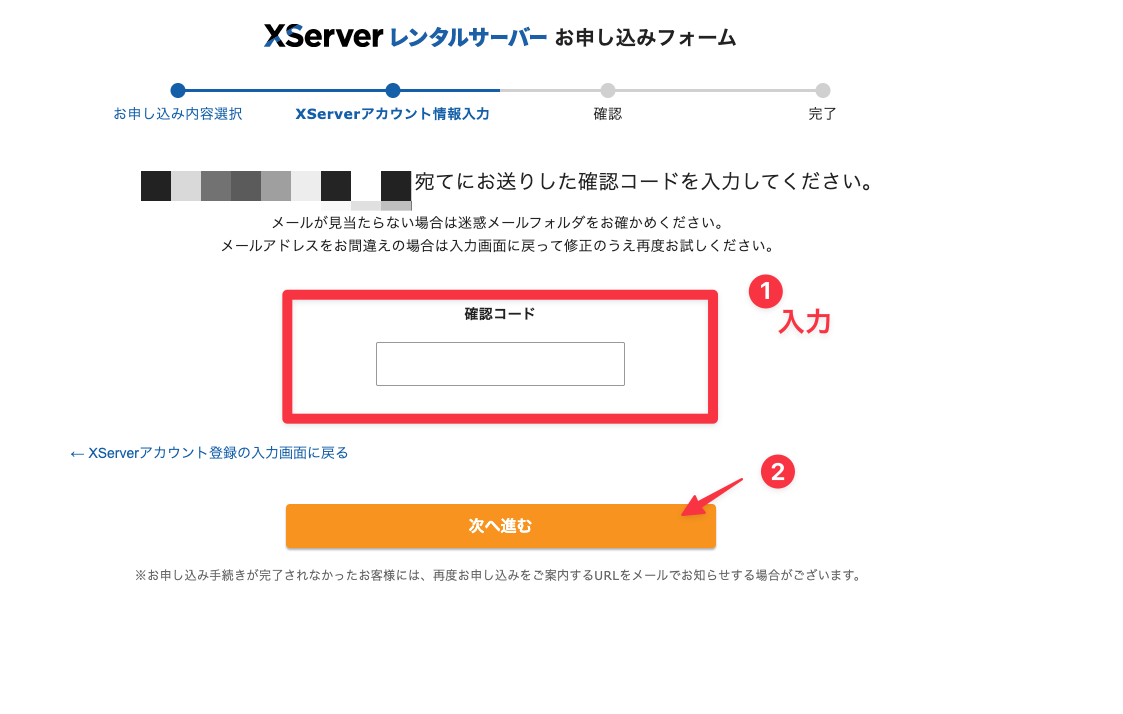
メールが届かない場合は、迷惑メールフォルダを確認してください。
【STEP 9】入力内容を確認し、SMS・電話認証を行う
入力内容の確認画面が表示されます。
内容に問題がなければ「SMS・電話認証へ進む」をクリックしてください。
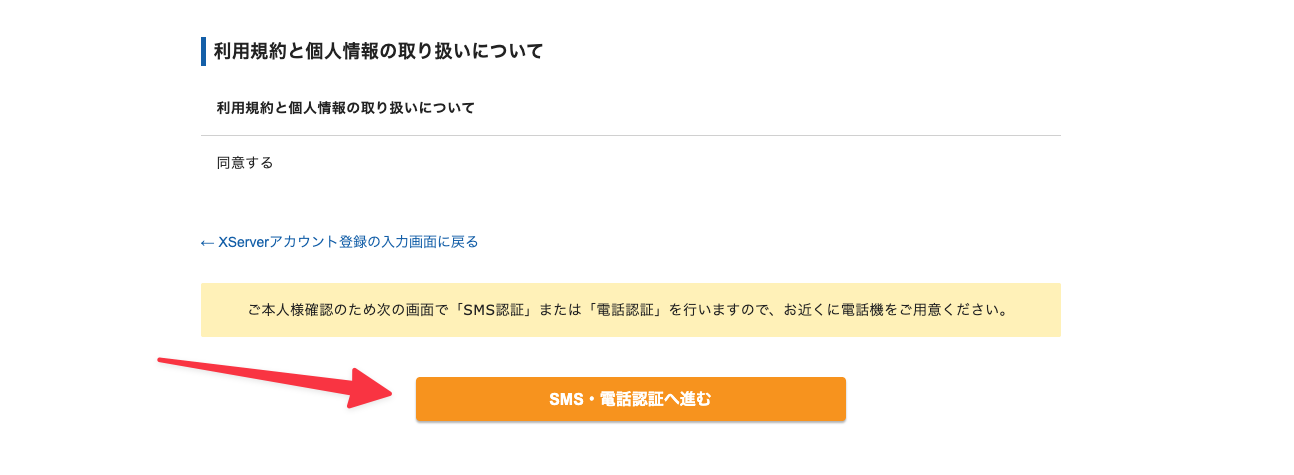
本人確認のために、SMS(ショートメッセージ)または電話での認証を行います。
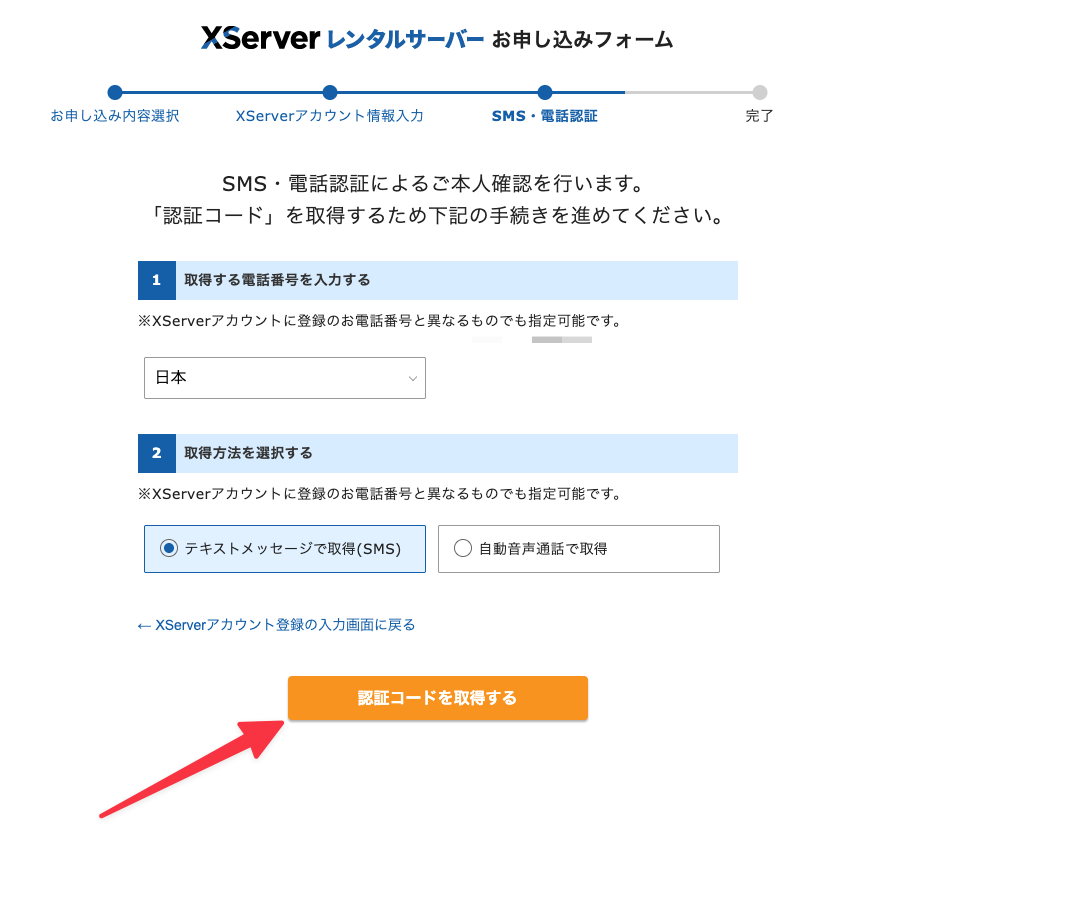
- 電話番号を入力する(登録時と別の番号でもOK)
- 「テキストメッセージで取得(SMS)」を選択する
- 「認証コードを取得する」をクリックする
スマートフォンに届いた5桁の認証コードを入力してください。
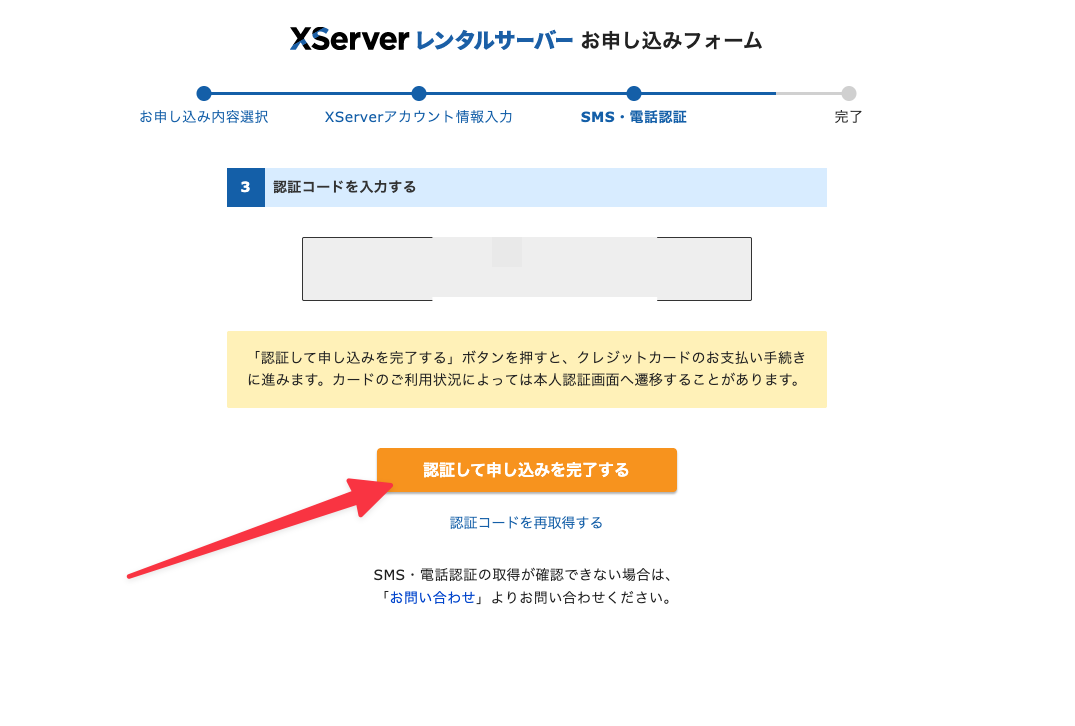
「認証して申し込みを完了する」をクリックしてください。
【STEP 10】申し込み完了
申し込みが完了すると、エックスサーバーの管理画面が表示されます。
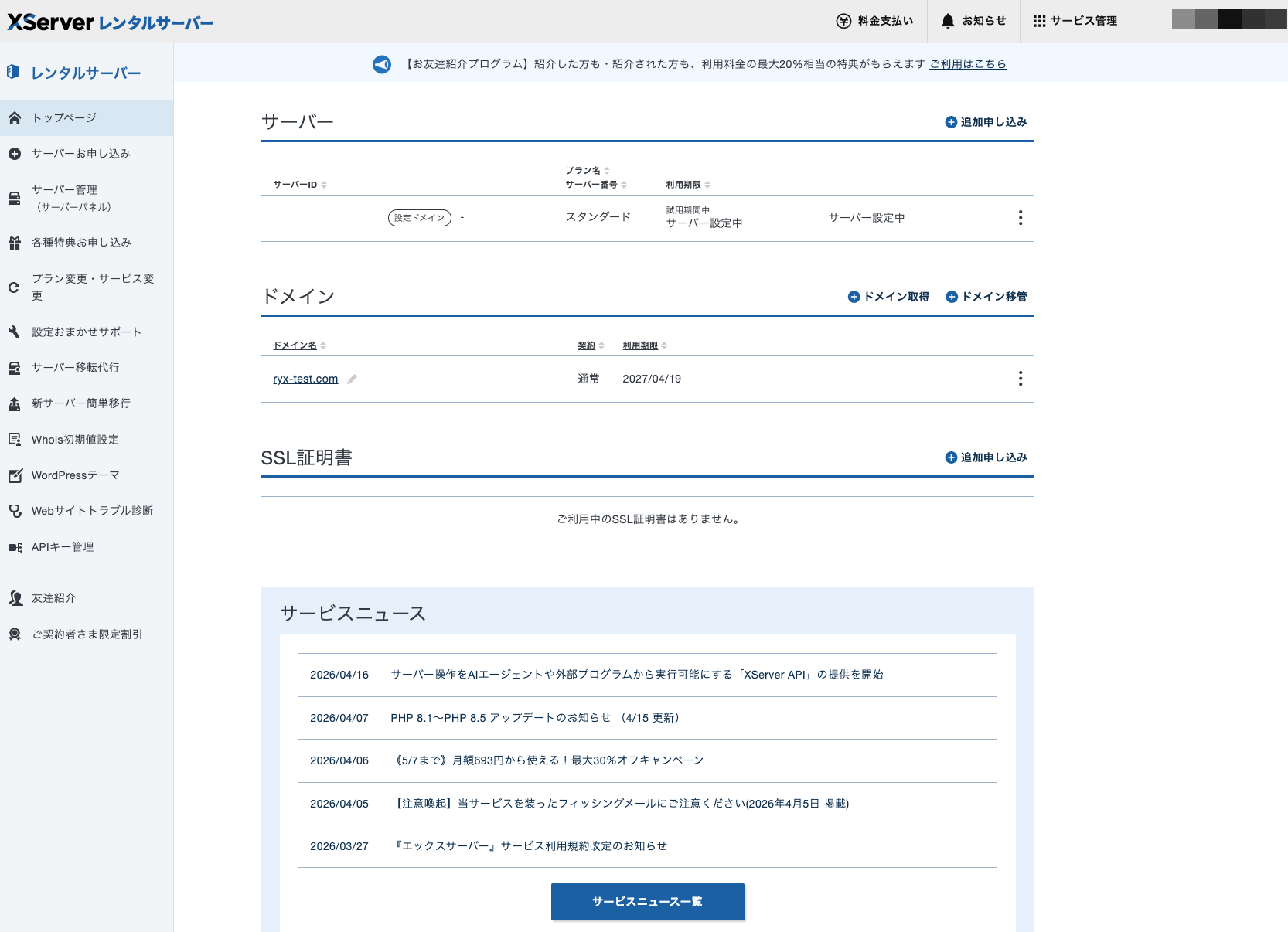
数分以内に「【Xserverアカウント】■重要■ サーバーアカウント設定完了のお知らせ」というメールが届きます。このメールには以下の重要な情報が記載されています。
- エックスサーバーの管理画面へのログイン情報
- WordPressの管理画面URL(https://あなたのドメイン/wp-admin/)
- WordPressのログイン情報
このメールは絶対に削除せず、大切に保管してください。
【STEP 11】WordPressにログインしてみる
申し込み完了から1〜2時間ほどで、WordPressにアクセスできるようになります。
設定完了メールに記載されている「管理画面URL」をクリックして、STEP 5で設定したユーザー名とパスワードでログインしてください。
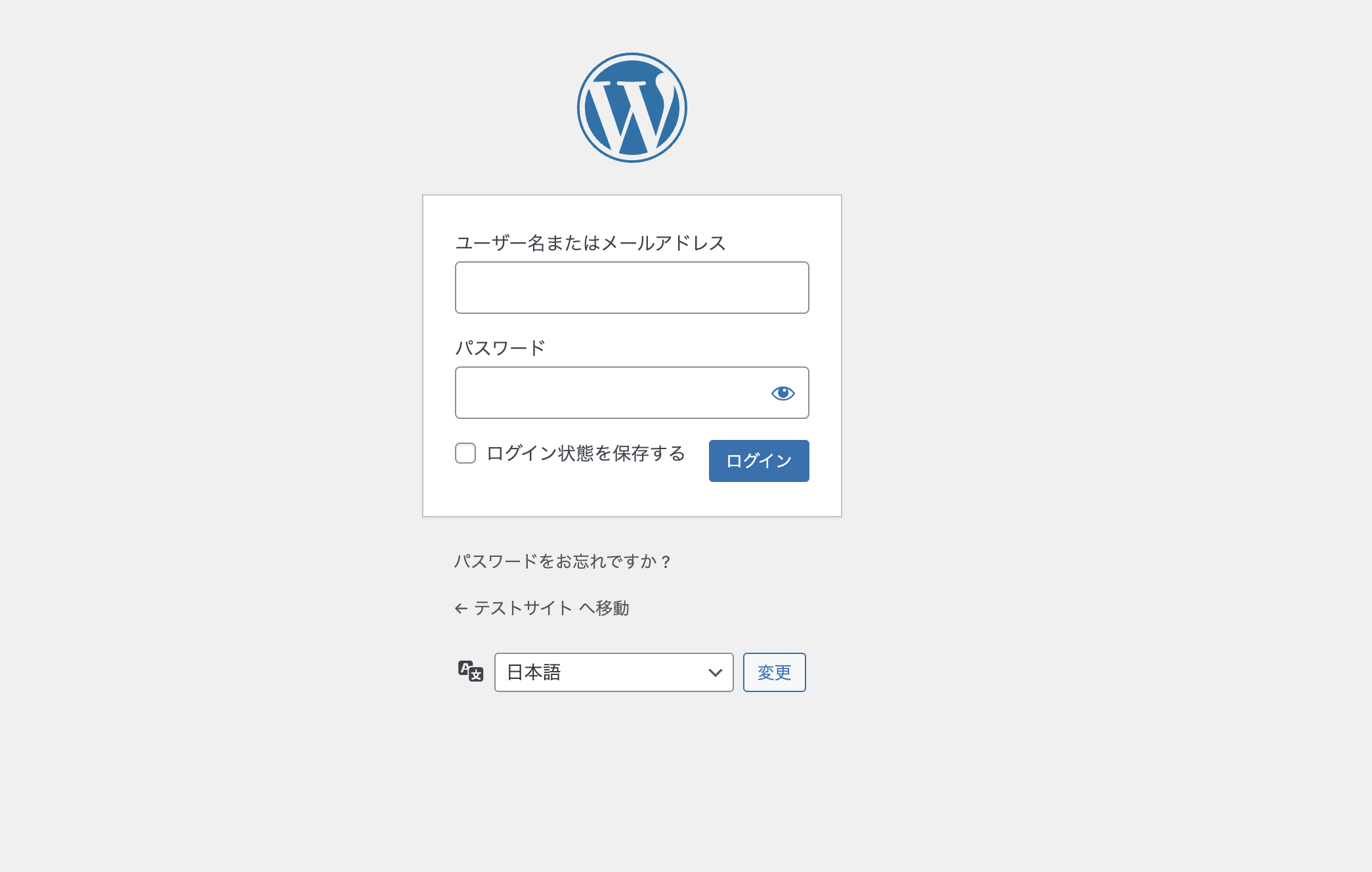
ログインできれば、WordPressの準備は完了です。ここから記事を書き始めることもできますし、Web制作者にデザインをお任せすることもできます。
Web制作者にお任せする場合は、以下の情報を共有してください。
- WordPress管理画面URL: https://あなたのドメイン/wp-admin/
- ユーザー名: STEP 5で設定したもの
- パスワード: STEP 5で設定したもの
- エックスサーバーのサーバーパネルのログイン情報: 設定完了メールに記載
やってしまいがちなミスと対処法
「無効なURL」と表示されてサイトにアクセスできない
申し込み直後はサーバーの設定が反映されるまで最大1〜2時間かかります。少し時間を置いてから再度アクセスしてください。24時間経っても表示されない場合は、エックスサーバーのサポートに問い合わせましょう。
ドメイン名を間違えてしまった
ドメイン名は一度取得すると変更できません。間違いに気づいた場合は、エックスサーバーのサポートに連絡してください。
WordPress管理画面のパスワードを忘れた
ログイン画面の「パスワードをお忘れですか?」から、登録したメールアドレスでリセットできます。
さいごに
ここまでの作業で、ホームページやブログを公開するために必要な「サーバー・ドメイン・WordPress」の準備がすべて完了しました。
あとは記事を書き始めるもよし、Web制作者にデザインをお任せするもよし。月額1,100円(12ヶ月契約)でサーバーとドメインが揃うので、自分だけのサイトを持つ第一歩としては、非常にコスパの良い投資です。
ご不明な点やお困りのことがあれば、お気軽にご相談ください。